Search
欢迎使用 OMNIC Paradigm 软件
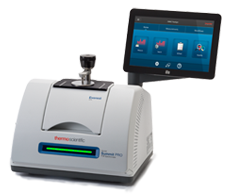
请选择以下文章或观看视频,了解如何安装和使用适用于 FTIR 光谱法的 Thermo Scientific OMNIC Paradigm 软件。
快速链接
用于桌面和触摸屏的 OMNIC Paradigm 软件是 FTIR 光谱法的高级软件包,设计用于简化您采集、处理和解读数据的方式,并帮助您远程工作并与全球同事协作。
从控制面板管理新的和最近的工作

使用 OMNIC Paradigm 软件中的新控制面板,可以设置和保存您的测量设置、测量新样品、恢复您最近的工作或运行自动化工作流,所有这些都可以在同一个便捷的屏幕上进行。
在用于触摸屏的 Paradigm 中,主屏幕在更加精简、直观的界面中提供了许多相同的工具和功能,从而让操作员可以专注于他们的工作和他们需要的工具。
在光谱视图中处理、分析和浏览光谱

使用光谱视图可深入处理、分析或探索览您的数据。您可以在此处处理数据、查找和标记峰以及优化视图,以便更轻松地比较或分析光谱。
结果窗格允许您从主视图中快速添加或删除光谱,浏览每个光谱的详细信息,或查看所选光谱的更改历史记录。
了解更多
使用工作流程自动化重复任务

使用工作流自动化您的任务,可确保每次都以完全相同的方式采集和处理测量。只需在工作流编辑器中拖放磁贴即可编辑或创建工作流,然后单击按钮运行工作流。
操作员可以使用用于触摸屏的 Paradigm,直接从主屏幕导入和运行我们工厂安装的性能测试之一或自定义工作流。
了解更多
远程共享您的工作

可将您的数据上传到云端,并使用 OMNIC Anywhere 通过任何连接的 PC、Apple 计算机、Android 或iOS 设备查看、分析或共享您的数据。
使用 Thermo Scientific Nicolet Summit 光谱仪和免费的 Connect 帐户,可在教室或实验室测量样品,将数据上传到您的 Connect 帐户,然后在宿舍或工作区的另一台设备上查看、浏览或共享数据。
最新版本的 OMNIC Paradigm 软件具有强大的新型数据处理方法、更新的工作流磁贴以及使用您组织的徽标自定义报告的能力。
有关 OMNIC Paradigm 软件版本 1.9 HF 1 中新内容的详细信息,请下载版本说明。
重新处理光谱
可以使用 Process(处理)菜单中的 Reprocess(重新处理)通过新的设置转换光谱的原始干涉图数据。通过 Reprocess(重新处理),您可以将原始数据转换为更匹配的谱库或其他参比光谱,提供更准确的比较。

空白光谱的区域
使用 Process(处理)菜单中的 Blank Regions(空白区域)可清除光谱中不需要的数据。当您的光谱中包含可能干扰分析的有害噪声时,Blanking a region(空白区域)非常有用。使用 Blank Regions(空白区域)清除或删除光谱的某个区域。也可以在 Workflows(工作流)中的 Processing(处理)磁贴中使用 Blank Regions(空白区域)。

找到光谱的平均值或标准差
可使用 Process(处理)菜单中的 Statistical Spectra(统计光谱)工具计算光谱的平均值或标准差。通过 Statistical Spectra(统计光谱),您可以生成代表2个或更多光谱的平均值或标准差的新光谱。您还可以在 Workflows(工作流)的 Processing(处理)磁贴中使用 Statistical Spectra(统计光谱)。
将定制徽标添加到报告和模板报告中
转至 Configure > Options(配置 > 选项),以在报告和模板报告上使用您自己的公司徽标。您的徽标将替换您创建的任何自定义报告和在工作流中创建的任何模板报告上的默认 Thermo Scientific 徽标。
改进工作流程
通过 Workflows(工作流)中的 Peak Analysis(峰分析)和 Process(处理)磁贴,您现在可以在工作流程中使用 Find Peaks(查找峰)、Blank Regions(空白区域)和计算统计光谱。
OMNIC Paradigm 软件预装在 Nicolet Summit 光谱仪上,可以随时通过连接的触摸屏显示器或通过 Mini DisplayPort 连接的外部显示器使用。
将 OMNIC Paradigm 软件安装在您的台式机、笔记本电脑或其他设备上,可以通过以太网、WiFi 或 USB 连接连接到 Summit 光谱仪或其他仪器,例如 Nicolet iS5。连接到仪器可以测量样品,断开连接可以允许其他操作员在您分析数据或开发工作流程时使用该仪器。
本指南将引导您安装 OMNIC Paradigm 软件。
准备工作
您的系统应满足下面列出的建议系统要求才能运行和使用 OMNIC Paradigm 软件。
建议系统要求
| 操作系统 | Windows 10(64位) |
| 处理器 | Intel Core i5 3.3GHz |
| 内存 | 8 GB |
| 硬盘 | 2 GB 可用硬盘空间供安装;建议预留用于存储文件的额外硬盘空间。 如果您要在此计算机上托管数据库,我们建议您预留 500 GB 硬盘空间。 |
安装 OMNIC Paradigm 软件
安装 OMNIC Paradigm 只需几分钟。
安装 OMNIC Paradigm 软件
- 插入提供的安装媒体(DVD 或闪存驱动器)。
- 安装 OMNIC Paradigm 软件
- 运行安装程序。
- 下载完成后,运行 Start.exe 文件。
- 按照屏幕提示安装 OMNIC Paradigm 软件。
设置和连接 OMNIC Paradigm 工作站
默认情况下,数据会保存到本地设备上的数据库中。如果连接到 Nicolet Summit 光谱仪,可以继续使用您的本地数据库,也可以连接到仪器上的数据库或位于您网络上的另一个数据库。
连接到默认数据库
- 打开 OMNIC Paradigm 工作站软件。
- 选择 Configure > Database(配置 > 数据库)。
- 在 Database Engine(数据库引擎)列表中,选择 Thermo Scientific Built-in Database(Thermo Scientific 内置数据库)。
- 输入您数据库的服务器地址或 URL。服务器地址或 URL 是您要在网络上连接的仪器的名称。
OMINIC Paradigm 软件具有三个界面以适合您的设备或任务,并可与其他 Thermo Scientific 软件搭配,让您能够开发和运行定量方法或保护和审计您的数据。
OMNIC Paradigm 软件界面
可以随时在 OMNIC Paradigm 软件的触摸屏和桌面界面之间切换,从而与您的设备和目标完美配合。
触摸屏界面
图1.触摸屏界面具有简化界面,用于简化分析。

触摸屏界面针对小屏幕进行了优化,例如 Nicolet Summit 光谱仪的可选触摸屏设备。
使用触摸屏界面可测量和分析样品或在简化界面中运行工作流。
桌面界面
图2.桌面界面包含更广泛的功能和工具,用于更复杂的测量和分析。

在较大屏幕上工作和需要触摸屏界面中没有的附加功能(例如工作流编辑器以及选择光谱处理和分析工具)时,可使用桌面界面。
将您的 Summit 光谱仪连接到外部显示器及 USB 鼠标和键盘,可以获得使用桌面界面的最佳体验。
操作员界面
操作员界面用于运行从工作包加载的工作流以及管理工作包。打开工作包后,操作员会看到一个简化的界面,用于运行工作流包。

有关使用操作员界面和开发自定义解决方案的详细信息,请参阅"自定义解决方案"。
在界面之间切换
尽管桌面和触摸屏软件是针对不同的任务和设备优化的,但可以随时在两种界面之间切换。
在触摸屏界面和桌面界面之间切换
- 要从桌面切换到触摸屏,请选择 View / Display > Switch to Touchscreen(查看/显示 > 切换到触摸屏)。
软件将短暂关闭,然后通过触摸屏界面重新打开。 - 要从触摸屏切换到桌面,请从主屏幕的菜单中选择 Switch to Desktop(切换到桌面)。
软件将短暂关闭,然后通过桌面界面重新打开。
将 OMNIC Paradigm 与其他 Thermo Scientific 软件搭配
OMNIC Paradigm 软件与其他 Thermo Scientific 软件兼容,可增加灵活性以及定量分析和数据安全性。
OMNIC Paradigm 工作站软件
图3.工作站软件可让您在远离光谱仪的情况下分析光谱或开发工作流程

在单独的计算机上工作且未连接仪器时,使用工作站软件分析之前采集的数据、创建工作流程供以后使用,或者创建和共享报告。
定量分析软件
将 OMNIC Paradigm 软件与 Thermo Scientific TQ Analyst 软件版本9.8或更高版本搭配,以开发和运行可在 OMNIC Paradigm 软件中使用的定量分析方法。
- TQ Analyst EZ 版
- TQ Analyst 专业版
有关详细信息,请参阅 thermofisher.com 上的“TQ Analyst 专业版软件”。
数据安全软件
使用 Thermo Scientific OMNIC 安全套件软件版本2.2或更高版本可确保数据的安全性和完整性。安全套件软件可确保符合 21CFR 第11部分的要求,包括以下内容:
- 安全管理,针对控制系统访问、处理安全策略,以及制定有关责任和数据完整性的数字签名
- 审计管理器,用于创建和管理完整的审计跟踪
- Thermo Software IQ 工具,用于验证您的安全安装
配置您的数据库
当您第一次安装 OMNIC Paradigm 软件时,会在本地设备上设置默认数据库并可供使用。您可以继续使用本地数据库或连接到网络上其他位置的远程数据库。使用远程数据库可在设备之间轻松共享测量、设置和其他数据。
使用 OMNIC Paradigm 工作站软件时,如果连接到 Nicolet Summit 光谱仪,数据将存储在工作站软件中配置的数据库中,而不是光谱仪上配置的数据库中。
连接到远程数据库
连接到远程数据库可在设备之间轻松共享测量、设置和其他数据。随时更改数据库配置以适应您的工作。
连接到远程数据库
- 使用 OMNIC Paradigm 软件的桌面界面,转到 Configure(配置)并选择 Database(数据库)。

- 从 Database(数据库)列表中选择数据库类型。默认选择为 Thermo Scientific 内置。要连接到自定义数据库,请输入数据库类型、版本、名称和端口。您可能还需要输入用户名和密码。
- 输入数据库服务器的 IP 地址或 URL。
- 单击 Test Connection(测试连接)检查软件是否可以连接到服务器。
- 如果测试报告有效连接,单击 OK(确定)连接到远程数据库。软件会在连接期间重新启动。
检查控制面板上的 Measurements(测量)组,确认您正在查看来自远程数据库的数据,或返回 Configure > Database(配置 > 数据库)菜单查看您当前的连接。
备份和还原数据库
定期备份您的数据库,以确保在硬盘驱动器发生故障时可以恢复数据。使用 OMNIC Paradigm 软件中的数据库维护工具,您可以直接从该软件轻松备份和还原您的数据。
备份您的数据库
如果硬盘驱动器发生故障,请将您的数据库备份到独立的设备上。例如,将数据备份到独立的计算机或外部硬盘驱动器或远程网络位置上。
备份您的数据库
- 使用 OMNIC Paradigm 软件的桌面界面,转到 Configure > Database Maintenance(配置 > 数据库维护)并选择 Back Up(备份)。

- 选择用于保存备份数据库的备份位置。
- 要计划备份,请设置第一次备份的日期和时间。
- 确保选择了 Repeat(重复),并从列表中选择一个重复选项。
- 单击 Save(保存)。
- 要在没有计划的情况下手动备份数据库,请单击 Back Up Now(立即备份)。
要在备份前设置新的备份位置,请先更改位置并保存更改,然后重新打开 Database Maintenance - Back Up(数据库维护 - 备份)窗口并单击 Back Up Now(立即备份)。 - 单击 Close(关闭)返回控制面板。
从备份中还原数据库
使用 OMNIC Paradigm 软件中的 Restore(还原)工具可从先前保存的备份中还原您的数据库。
注意 此操作将永久删除数据库中当前的全部数据,并将其替换为所选备份中的数据。
还原您的数据库
- 使用 OMNIC Paradigm 软件的桌面界面,转到 Configure > Database Maintenance(配置 > 数据库维护)并选择 Restore(还原)。

- 单击 Browse(浏览)并选择备份数据库的位置。
如果在 Summit 光谱仪上使用 OMNIC Paradigm 软件,并且正在从与其他光谱仪共享的远程备份进行还原,您可以从使用备份的任何单个光谱仪还原数据。
要仅备份来自单个光谱仪的数据,请从主机名列表中选择一个光谱仪。 - 单击 Confirm(确认)。
了解使用 OMNIC Paradigm 软件的核心概念将有助于您更高效且有效地采集、分析和报告光谱数据。
您可能并不总是执行以下流程的每一步,并且您可以自定义 OMNIC Paradigm 软件来满足您的特定需求,但一般而言,您可能会遵循一个通用流程:

规划您的项目

开始使用该软件之前,考虑您的项目目标很重要。提前计划将可帮助您决定哪种类型的处理和分析适合您的工作、哪些测量设置将产生最佳数据,以及如何最有效地执行您的程序。
采集数据之前,您应该能够回答以下问题:
- 我的项目目标是什么?
例如,您是要鉴别未知样品还是要验证您的样品是否符合您的标准。使用 OMNIC Paradigm 软件,您可以根据您使用数据的方式运行不同的流程和分析步骤。常见的目标包括:- 鉴别纯样品
- 鉴别混合物的组分
- 验证样品是否符合您的规格
- 定量样品的组分
- 我将如何测量我的样品?
OMNIC Paradigm 软件支持多种光谱仪采样附件和测量技术。
如需有关如何为您的特定工作选择最佳采集方法的完整讨论,请参阅傅里叶变换红外光谱学院提供的“FTIR 样品处理技术”。 - 我是否只需规划几个测量,或者这将是一个常规的、重复的程序?
如果您想自动化运行一个常规程序,您可以创建一个工作流。使用工作流,您可以指定用于采集数据的设置、为操作员提供说明,以及提前定义数据处理、报告和存档。然后,您或其他操作员即可使用工作流程来执行程序,并且知道每次都将采取完全相同的步骤。
有关新建工作流程的分步指南,请参阅“关于工作流程”。
采集数据

一旦制定了采集和处理数据的计划,您就可以开始测量样品。通常情况下,要测量样品并采集数据,您将遵循以下步骤:
- 准备好光谱仪、采样附件和要测量的样品。
通常,在开始之前,您应该确保您的光谱仪、采样附件和样品已准备就绪。这可能意味着确保光谱仪已预热并运行良好,已安装采样附件,且已准备好样品。
设置光谱仪和附件的具体步骤会因仪器和样品而异。有关准备光谱仪的详细信息,请参阅仪器的用户指南和教程。或者,参阅傅里叶变换红外光谱学院,了解有关处理和测量样品的更多信息。
请注意,您必须在没有样品的情况下测量背景。采集背景光谱的最佳时间会根据您要测量的样品类型而有所不同。 - 选择或编辑您的测量设置。
仪器准备就绪后,您可以调整软件采集和处理数据的方式设置,以及设置光谱仪的设置。从控制面板上的菜单中选择您保存的设置,或分别编辑单个测量的设置。
如需有关如何编辑和保存测量设置的讨论,请参阅“测量设置”。 - 测量背景。
测量样品时,光谱仪会记录样品以及光谱仪中环境的数据。为确保您的样品光谱仅代表您的样品,而没有来自背景环境的任何数据,您必须测量背景。然后将背景光谱与样品光谱进行比较(或计算两者的比值),并考虑来自背景的任何数据,只留下来自样品的数据。
如需有关何时及如何采集背景光谱的完整讨论,请参阅“测量背景”。 - 测量样品。
最后,您可以测量样品。在测量过程中,您可以预览光谱并优化您的测量设置然后再继续。如果您在设置中指定了分析类型,数据将在采集后自动处理。
采集数据后,您将可以在光谱视图中查看和浏览光谱。
处理数据

测量样品后,处理数据通常很有帮助,可以更轻松地分析或与其他光谱进行比较。OMNIC Paradigm 软件可以帮助您校正的常见光谱问题包括:
- 倾斜、弯曲、偏移或其他不良基线
- 峰被数据中的噪声遮蔽
- 来自 ATR 测量的穿透深度变化
- 来自浓度过高样品的完全吸收峰
- 大气中的 CO2 或 H2O 导致的问题
分析样品

OMNIC Paradigm 软件具有设计用于帮助您执行常见分析和深入探索光谱数据的工具。常见的分析类型包括:
- 鉴别未知样品或混合物
要鉴别未知样品或混合物的组分,可将样品的光谱与存储在谱库中的参比光谱进行比较。谱库是光谱的集合,通常包含有关所存储化合物的附加信息。可以创建也可以购买谱库。运行相关性或多组分搜索时,软件将搜索存储的谱库并查找与样品光谱相似的光谱,并指示光谱匹配的程度。
有关谱库的更多信息,请参阅“管理谱库”。
有关鉴别未知样品的更多信息,请参阅“通过 ATR 鉴别未知样品”。 - 验证样品的成分
您可以使用 QCheck 快速验证样品是否符合您的规格。使用 QCheck,您可以比较两个选定的光谱或将一个或多个光谱与参比光谱或光谱组进行比较。QCheck 结果将光谱之间的相似程度显示为从0.0(无相似性)到1.0(光谱相同)的匹配值。 - 查找样品中组分的浓度
您在 TQ Analyst 软件中创建的定量分析方法可用于 OMNIC Paradigm 软件。您可以选择这些定量方法并从 OMNIC Paradigm 控制面板运行定量分析。 - 执行自定义的深入分析
OMNIC Paradigm 软件具有许多工具,可帮助您进一步探索光谱。例如,Find Peaks(查找峰)工具可让您快速鉴别和标记峰,或者您可以从另一个光谱中减去一个光谱或使用 Spectral Math(光谱数学运算)执行其他运算。
生成报告和保存数据

采集、处理或分析数据后,您可能想要存储或共享这些数据。使用 OMNIC Paradigm 软件,您可以自定义存储或导出数据的方式。
- 导出报告
需要共享数据时,您可以使用模板来自动生成报告。模板可以包括来自谱库搜索、QCheck、定量方法等的结果,也可以用于将数据直接发送到 Microsoft Word、Excel 或 PowerPoint。 - 存储数据
默认情况下,该软件配置为将数据存储在 MariaDB Server 数据库中,但您也可以将该软件配置为用于其他数据库,例如 Oracle 数据库或 Microsoft SQL Server。
此外,可以将设置、光谱和工作流程导出为可以备份、存储或共享的文件。
如需有关 OMNIC Paradigm 软件中数据安全选项的讨论,请参阅"21 CFR 第11部分合规性"。
后续步骤
您可能并不总是遵循本指南中所描述流程的每一步,但一般而言,了解使用 OMNIC Paradigm 软件的整体流程和功能,将可以让您获得更好的结果。
接下来,开始测量您的第一份样品、查看光谱仪的设置,或创建工作流程来自动化运行常规程序。
可以通过三种方式将您的笔记本电脑或其他设备连接到您的光谱仪。您选择的连接取决于仪器。
- USB
- 网络连接
- 局域网
- 无线网络
- 直接以太网连接
有关设置、安装和连接到其他设备的更多信息,请参阅仪器的用户指南和帮助内容。
使用 USB 连接连接到仪器
某些仪器可以使用 USB 连接进行连接。例如,Nicolet iS5 和 Nicolet Summit LITE 光谱仪就使用这种类型的连接。
使用 USB 连接连接到仪器
- 使用 USB 线缆,将光谱仪连接到运行 OMNIC Paradigm 软件的计算机。
- 在 OMNIC Paradigm 软件中,转到 Configure(配置)并选择 Connectivity(连接)。
- 从仪器列表中选择光谱仪并单击 Connect(连接)。
使用以太网或无线网络连接连接到仪器
您可以使用以太网或无线网络连接连接到 Nicolet Summit、Summit PRO 或 Summit OA 光谱仪。连接到仪器之前,请确保您了解数据库使用情况和用户身份验证。
数据库使用情况
连接到仪器时,您将始终使用客户端系统配置的数据库。
例如,如果您在笔记本电脑上使用 OMNIC Paradigm 软件并连接到 Summit 光谱仪,您将继续使用笔记本电脑上的软件配置的数据库。断开与光谱仪的连接时,笔记本电脑上的软件仍会显示连接到光谱仪时采集的数据。如果您随后直接在 Summit 光谱仪上工作,您将看不到使用笔记本电脑采集的任何数据。
若使用共享远程数据库,可见的数据将取决于您正在使用的系统。例如,如果多台 Summit 光谱仪与在笔记本电脑上运行的 OMNIC Paradigm 软件共享一个远程数据库,您可以使用笔记本电脑查看任何仪器采集的数据。但是,任何单独的光谱仪将只显示在该机器上采集的数据,而不是从任何其他光谱仪采集的数据。
用户身份验证
连接到 Summit 光谱仪时,光谱仪需要对您的设备进行身份验证,确保连接安全可靠。许多组织使用 Windows 域来管理设备之间的身份验证。域是一组共享用户帐户信息和安全设置的计算机。管理员可以使用域来从称为域控制器的单个服务器管理许多设备、帐户和策略。此功能通常允许您使用相同的用户名和密码登录域中的许多设备。
从笔记本电脑连接到光谱仪时,光谱仪和笔记本电脑都会与域控制器进行通信,确保连接安全可靠。如果任一设备不在域中,您将无法建立连接。
如果两台设备都由同一个域管理,请使用本地或无线网络连接连接到光谱仪。
连接到局域网或无线网络上的 Nicolet Summit 光谱仪
如果您的计算机和光谱仪属于共享域(推荐),则使用 WiFi 或以太网连接。开始之前,请确保 Summit 光谱仪和计算机位于同一以太网或 WiFi 网络上。
- 在 OMNIC Paradigm 软件中,转到 Configure(配置)并选择 Connectivity(连接)。
- 选择一个光谱仪并单击 Connect(连接)。
如果您的光谱仪没有出现在可用仪器列表中,您也可以输入仪器的 IP 地址或主机名,然后单击 Connect(连接)。
如果尝试连接时光谱仪已在使用中,则连接可能会被拒绝。有两个原因会导致请求可能被拒绝:
- 仪器正忙于测量样品或处理数据,无法中断。

- 另一个用户正在操作仪器并选择不放弃控制

如果当前用户在请求后30秒内没有响应,则自动允许连接。
如果请求被自动拒绝或被当前用户拒绝,您可以返回工作站模式,连接到另一台仪器,或再次尝试连接。
使用以太网线缆直接连接到仪器
您还可以使用以太网线缆直接连接到光谱仪。若使用直接连接,需要在光谱仪上编辑本地安全策略。使用此配置时,由于仪器无法与域控制器通信来进行用户身份验证,您必须修改安全策略以允许仪器与您的计算机之间进行通信。
备注:修改安全策略可能会给您的组织带来安全风险。请遵循贵组织的安全策略。
使用直接连接
- 修改仪器上的安全策略
- 在 Nicolet Summit 光谱仪上,打开 Local Security Policy(本地安全策略)应用程序。
- 导航至 Security Settings > Local Policies > Security Options(安全设置 > 本地策略 > 安全选项)。
- 将 Network access: 将每个人权限应用于匿名用户设为 Enabled(启用)。
- 使用以太网线缆将计算机直接连接到光谱仪。
- 在 OMNIC Paradigm 软件中,如果软件没有自动识别仪器,请转到 Configure > Connectivity(配置 > 连接),然后连接到光谱仪。
防止来自不安全设备的连接
如果您的光谱仪使用 Thermo Scientific 安全套件软件来保护您的数据,您可能需要阻止来自不安全设备的连接。例如,在默认
设置下,如果将不受安全管理软件和审计管理器软件管理的笔记本电脑连接到安全光谱仪,则不会管理或记录在笔记本电脑上执行的任何操作
。
要防止来自不安全设备的连接,您必须编辑安全光谱仪上的防火墙设置。禁用属于 RabbitMQ 组或 OMNIC Paradigm 的所有入站规则。
有关这些规则的附加详细信息,请参阅"防火墙设置"。
禁用 Windows Defender 防火墙中的入站规则
- 打开 Windows Defender Firewall with Advanced Security(具有高级安全性的 Windows Defender 防火墙)。

- 在左窗格中,导航至 Inbound Rules(入站规则)。
- 在主窗格中的 Inbound Rules(入站规则)下,选择要禁用的规则。
- 在 Actions(措施)窗格中,单击 Disable Rule(禁用规则)。
您选择的规则的 Enabled(启用)列变成 No(否)。
要重新启用规则,请在 Actions(措施)列中,单击 Enable Rule(启用规则)。
故障排除
仪器未出现在可用连接中
如果转到 Configure > Connectivity(配置 > 连接)时您的光谱仪没有自动出现在可用仪器列表中,请检查您的网络连接。
光谱仪和进行连接的计算机必须在同一网络上,仪器名称才能出现在列表中。例如,如果贵组织有多个无线网络,请确保光谱仪和计算机在同一网络上。
如果光谱仪的名称没有出现在仪器列表中,您可以通过输入光谱仪的 IP 地址尝试连接。
高级故障排除
如果无法连接到光谱仪,则可能需要检查防火墙设置。只有贵组织的 IT 或网络管理员可编辑防火墙设置。
防火墙设置
安装 OMNIC Paradigm 软件后,您的防火墙设置将更新以允许光谱仪和 OMNIC Paradigm 工作站软件之间的连接。如果您遇到连接问题,请检查光谱仪和所连接计算机上的防火墙设置,确认下列端口允许通信。
下表反映了 Windows Defender 防火墙中设置的入站规则。根据贵组织用于管理网络防火墙设置的应用程序,可用字段可能会有所不同。
表1.所需的入站规则
| 名称 | 说明和使用的端口 |
|---|---|
| 密码管理 (NB-Name-In) | 说明:用于密码管理的入站规则,以允许 NetBIOS 名称解析。 组:Thermo Scientific 密码管理 程序:系统 端口:UDP 137 措施:允许 方案:域、私有、公用 |
| 密码管理 (NB-Session-In) | 说明:用于密码管理的入站规则,以允许 NetBIOS 会话服务连接。 组:Thermo Scientific 密码管理 程序:系统 端口:TCP 139 措施:允许 方案:域、私有、公用 |
| 密码管理 (SMB-In) | 说明:用于密码管理的入站规则,以允许通过命名管道传输和接收服务器消息块。 组:Thermo Scientific 密码管理 程序:系统 端口:TCP 445 措施:允许 方案:域、私有、公用 |
| Thermo Scientific 仪器发现 | 说明:允许客户端发现此仪器 组:OMNIC Paradigm 程序:C:Program Files\Thermo Scientific\IR Instrument Engine\Instrument.IR.Engine.Service.exe 端口:UDP 50123 措施:允许 方案:域、私有、公用 |
| Thermo Scientific Web API 服务器 | 说明:允许客户端访问 Web API 组:OMNIC Paradigm 程序:系统 端口:TCP 9004 措施:允许 方案:域、私有、公用 |
| RabbitMQ - 对等机发现 (EPMD) | 组:RabbitMQ 程序:C:\Program Files\erl9.3\erts-9.3\bin\epmd.exe 端口:TCP 4369 措施:允许 方案:域、私有、公用 |
| RabbitMQ - 客户端连接 (erl) | 组:RabbitMQ 程序:C:\Program Files\erl9.3\erts-9.3\bin\erl.exe 端口:TCP 5671、TCP 5672 措施:允许 方案:域、私有、公用 |
| RabbitMQ - 管理控制台 (erl) | 组:RabbitMQ 程序: • C:\Program Files\erl9.3\erts-9.3\bin\erl.exe • C:\Program Files\erl9.3\bin\erl.exe 端口:TCP 15672 措施:允许 方案:域、私有、公用 |
| Thermo Scientific 历史 WebAPI | 组:OMNIC Paradigm 程序:系统 端口:TCP 9002 措施:允许 方案:域、私有、公用 |
| Thermo Scientific 工作流程引擎 | 组:Thermo Scientific 工作流程引擎 程序:系统 端口:TCP 9090 措施:允许 方案:域、私有、公用 |
本地安全策略
当连接不共享公共目录服务(例如 Active Directory 或 LDAP)的设备时,您必须在光谱仪上编辑以下本地安全策略。
要编辑本地安全策略,您需要具有管理员权限的 Windows 帐户。要编辑策略,请在 Windows 任务栏中键入 Local Security Policy(本地安全策略),然后打开 Local Security Policy(本地安全策略)应用程序。编辑以下设置:
Security Settings > Local Policies > Security Options(安全设置 > 本地策略 > 安全选项):
Enabled(启用)Network access: Let Everyone permissions apply to anonymous users(网络访问:将 Everyone [每个人] 权限应用于匿名用户)。
将仪器连接到您的 Thermo Fisher Connect 帐户,可以远程查看和管理仪器和数据。
有关 Thermo Fisher Connect 和管理所连接仪器的更多信息,请参阅 Thermo Fisher Connect 应用程序中的帮助指南。
准备工作
要将您的仪器连接到 Thermo Fisher Connect,您需要一个 Thermo Fisher Connect 帐户。要创建帐户,请访问 https://www.thermofisher.com/us/en/home/digital-science/thermo-fisher-connect.html。
将您的仪器连接到您的 Thermo Fisher Connect 帐户
- 使用 OMNIC Paradigm 软件的桌面界面,从 Dashboard(控制面板),转至 Acquire Data > Diagnostics > Instrument Health(采集数据 > 诊断 > 仪器状态)。
- 可选:选择加入以共享仪器状态数据。
- 单击 Link Instrument(链接仪器)。
- 要完成连接,可使用移动设备上的 Thermo Fisher Instrument Connect 应用程序扫描二维码或使用6位代码。

使用6位代码
- 单击 Copy(复制)将代码复制到剪贴板。
- 在 Web 浏览器中转到 Thermo Fisher Connect。
- 在 Thermo Fisher Connect 网络应用程序的控制面板中,My Instruments(我的仪器)下,粘贴或输入6位代码,然后单击 Link(链接)。

仪器现在显示在 Thermo Fisher Connect 的 InstrumentConnect 部分。
扫描二维码
- 在您的移动设备上打开 Instrument Connect 应用程序。
- 点击屏幕右上角的 + 图标以添加仪器。
- 选择 QR Code(二维码)。
- 使用您的设备扫描二维码。
仪器已链接并显示在移动应用程序和线上。